探索

探索

C#获取所有适配器的名称、描述、状态、接口等

以下功能已全面整合在TSAdapter类 – 通过C#获取/设置名称、状态、IP、DNS、网关、接口等信息,本文不再更新! 废话不多说,先引用需要用到的类 using System.Management; using System.Net.NetworkInformation; using System.Net; 大多数来这儿的人是想找获取接口的方法的吧。。。直接贴在这里了: NetworkInterface[] adapters = NetworkInterface.GetAllNetworkInterfaces(); foreach (NetworkInterface adapter in adapters) { //。。。 IPInterfaceProperties adapterProperties = adapter.GetIPProperties(); IPv4InterfaceProperties p = adapterProperties.GetIPv4Properties(); if (p != null)
By SkiTiSu

探索

C#通过WMI修改IP、DNS等设置

以下功能已全面整合在TSAdapter类 – 通过C#获取/设置名称、状态、IP、DNS、网关、接口等信息 这篇文章整理了网上的资料,使用C#通过WMI修改IP、DNS等设置,希望能帮助到大家。 在项目引用中添加System.Management,然后在代码开头加上 using System.Management; 主程序段如下: /// /// 设置所有适配器的属性 /// 如设置失败不会产生错误,请在设置后获取其当前值以检查是否成功 /// ///IP地址 ///子网掩码 ///网关地址 ///DNS服务器地址,如[0]为"back"即恢复为自动获取 public static void SetNetwork(string[] ip, string[] submask, string[] getway, string[] dns) { ManagementClass wmi = new

By SkiTiSu

探索

Arduino IDE 修改字体

本文同时解决以下问题: 1. Arduino IDE 不能输入中文(中文全角符号本来就不能输入) 第一次打开Arduino IDE并敲进第一个程序的时候,被那奇丑无比的字体给吓到了。。。毕竟VS用多了,真的接受不了。下面跟着天书把这字体给改了。。。 Step1:打开IDE,点击文件>参数设置(File>Preferences) Step2:点击下方链接的文件,并关闭IDE,找到这句话: editor.font=Monospaced,plain,12 (原来不是IDE默认用这么丑的字体,是我们电脑没有。。。这个字体是JAVA里的一个等宽字体) Step3:修改这句话,这句话的参数是“字体,样式,字号”,比如按照我的喜好,我这样修改: editor.font=Console,plain,14 保存后,效果如下: 如果觉得有些细,就可以将plain改为bold,即为加粗。

By SkiTiSu

探索

Arduino IDE 修改为中文/汉化

最近开始研究Arduino了,但是看到英文的IDE非常不爽,想起上次反编译红雪然后自己汉化的经历,根本不想再弄了。。。上网一查,没想到是我自己火星了,Arduino IDE从1.0.1版本开始内置中文。。。赶快来看下: Step1:打开IDE,进入File>Preferences Step2:Lanuage里选择“简体中文” Step3:重启IDE,大功告成~ 你可能还想知道怎样修改字体,点我查看~

By SkiTiSu

探索

C#中通过事件实现窗口停靠边缘自动隐藏的功能

这次是在TS-ABU中加入的功能,网上其实有很多方法实现,但是都比较难懂,索性自己研究了一套方法,与各位分享。(目前还缺少移动到边缘再激活的功能) 网上有获取鼠标位置再判断的,也可以,但是我一开始没想到这种方法。。。我的总体思路是给所有控件都绑定事件,Let's start! 首先在窗口所在类的头部添加变量申明: bool movef;//移动方向,true时为左移,反之 Point needp1, needp2;//分别对应露出来那一点的坐标与鼠标放上去后移动到的坐标 int width = SystemInformation.WorkingArea.Width;//分辨率的宽 int height = SystemInformation.WorkingArea.Height;//分辨率的长 接着在右侧找到窗口的属性,点击上面的闪电图标,在Load、MouseEnter、MouseLeave中分别添加事件,这里以我的窗口名称FormMain为例,分别添加FormMain_Load、FormMain_MouseEnter和FormMain_MouseLe

By SkiTiSu

探索

C#中如何替代C/C++中的malloc函数(非托管指针)

这个问题是在我将pi_agm.c移植到C#时研究的,话不多说,直接进入正题。 提示:如果你从来没有用过指针,请先学习指针的含义以及用法。 首先在类名前面加入unsafe关键字,例如 unsafe class Program 这是由于C#程序托管于.NET平台之上,对指针的操作是有危险性的。并且要在Properties(在解决方案资源管理器中)中勾选“允许不安全代码(F)”。 然后再引用中加入: using System.Runtime.InteropServices; 这是非托管代码类。我们就要用到这个类的Marshal.AllocHGlobal与Marshal.FreeHGlobal。下面用一个例子解释一下用法。例如,在C中有以下语句: short *a; a = (short*)malloc(sizeof(short)*SIZE); //程序内容 free(a); 那么在C#中就要写成: short* a;

By SkiTiSu

探索

Visual Studio 2013 旗舰版 下载&密钥

VS2013正式版终于放出了,网上能找到下载地址,却没有密钥!天书从(咳咳咳咳)弄到一个密钥分享给大家,大家省着点用T T 成功了记得评论一下这个博文,作为对天书的犒赏吧! 旗舰版(含 Update 2): ed2k://|file|cn_visual_studio_ultimate_2013_with_update_2_x86_dvd_4238238.iso|6213523456|BD070868A0A9662C9B592F73E95619EB|/ 密钥: BWG7X-J98B3-W34RT-33B3R-JVYW9 此密钥仅供试用旗舰版的功能,请支持正版!

By SkiTiSu
新手自制四轴飞行器常见问题解答

探索

新手自制四轴飞行器常见问题解答

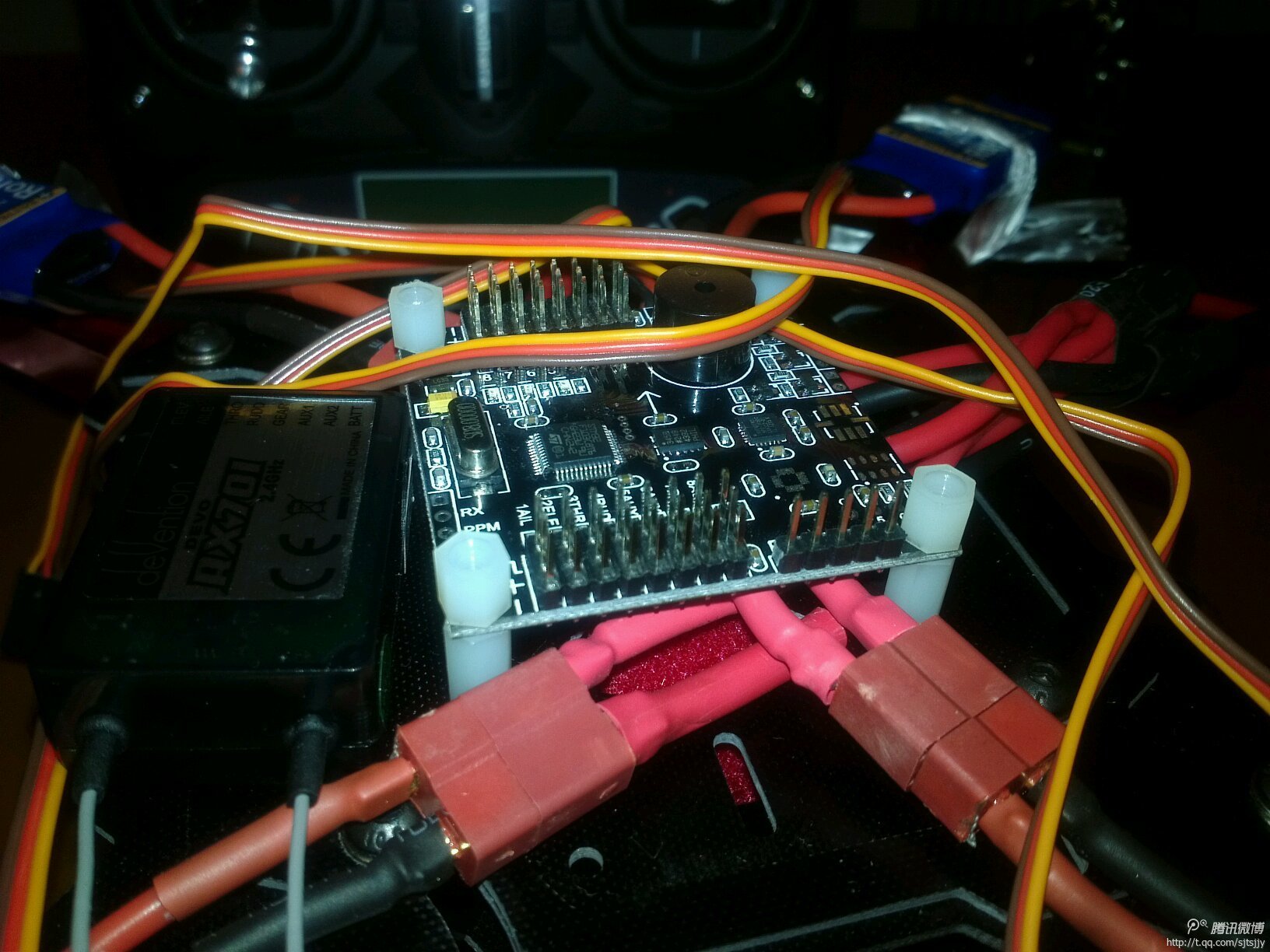
啊哈,天书的四轴做好也有很长时间了,也飞了好几次了,这里就一些新手想知道但是网上又不是很容易搜到的问题做一些解答,来帮助各位! 0.准备部分 Q:搞一套入门级的要多少钱啊? A:大概1000左右吧。 Q:怎么这么贵啊?和淘宝上300块钱成品的有什么区别? A:淘宝上面一般都是用的有刷马达、低端电调和不带自稳的飞控,遥控器也很烂,难操作且寿命比我们自制使用的无刷短多了。既然进了这个门,就别怕花钱了!多努力! 1.飞控板部分 Q:飞控板怎么供电?上面的JST插是干什么用的? A:飞控板的电源使用的是来自电调的5V电源来供电。JST插是用来检测电压用的,如果购买了BB响,没有必要再焊一个头子让飞控板来检测。 Q:遥控机接收机怎么供电?BATT口插什么来供电? A:遥控机接收机的电源来自TURO口,是电调到飞控版再到TURO口的。BATT口一般不会用到。 Q:飞控板怎么调试? A:移步这里→新手课堂 多旋翼飞控的使用合集,13年10月1日更新,有玉兔、APM、KK、FF、

By SkiTiSu
【自制】Win7 SP1 9in1 珍藏版!

四季天书工作室

【自制】Win7 SP1 9in1 珍藏版!

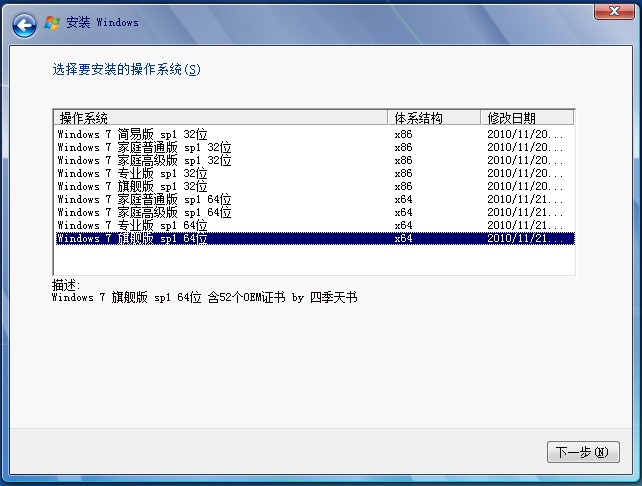
首先祝各位国庆快乐! 国庆给大家放出一份大礼,天书为无数老师和同学装机使用的Win7 SP1 9in1! Win8.1马上就要发布了,但是可能有的同学还在用XP。。。这个东西是去年做的,做这个东西耗了不少精力,但天书还是无偿奉献给大家吧! 下载地址:百度网盘 http://pan.baidu.com/s/1xcPXS 大小: 4267802624 字节(3.97G) MD5: 840382D79C3BF3F2477B1F0B227B3EFC SHA1: 142B83E6E5F80425B236841E73A35B5263922720 本安装程序合成了32位及64位,打开了共9个版本的安装供您选择。均采用MSDN官方安装盘,没有任何病毒和捆绑! 自带52个OEM key,如果您的电脑预装正版Win7并且您安装的是电脑所预装的版本,Win7将自动激活。 (您也可以刷新主板以自动激活) 根目录自带激活工具和硬盘安装工具。 附: 根据二○○二年一月一日《计算机软件保护条例》规定:为了学习和研究软件内含的设计思想和原理,通过安装、显示、传输或者存储软

By SkiTiSu

四季天书工作室

【已停止更新】TS-SWC 天书Wifi分享工具 天书ShareWifiwithComputer

【已停止更新】注意,本软件在某些电脑上存在无法共享的问题,敬请谅解 最新版本:V0.91beta build20131008 谨以此软件先给那些电脑有Wifi芯片还买360Wifi的人(我不是黑360啊,我是360督导) 软件说明:通过本软件,轻松实现将有线网络转换为Wifi信号发出~只有52k大小(其实大部分还是那个Logo占掉的。。。)请不要用本工具将已连的Wifi再次共享为Wifi网络,会导致系统乱套= = 硬件要求:已通过有线连接至互联网,电脑有Wifi芯片 系统要求:Windows Vista/7/8/8.1 本软件不兼容XP及以下版本! 权限声明:需要管理员权限 下载地址:http://pan.baidu.com/s/1Gaa4x 注意:请手动将您的有线网络(如果是拨号上网则为拨号的PPPOE网络)共享给由TSSWC创建的分享网络。 因设计缺陷,如果您是首次运行wifi分享类软件,可能会报错,在Win7中一键关闭会失效,请无视。新建过一次后就不会报错。下版本将会改进。 使用Visual

By SkiTiSu

探索

C#中设置程序默认以管理员方式身份运行

本文同时解决以下问题: 1.VS2012在打开文件时无响应(假死) 2.VS2012打开团队工作就无响应重启 3.VS2012打开属性→安全性就无响应重启 1.本文的第一步,能够同时解决上述问题 在打开VS的时候,使用管理员身份打开,即可解决上述两个问题。 2.右击解决方案→属性,在打开的属性中选到安全性 3.点击启用ClickOne安全设置,这时候会发现在Properties里自动生成了app.manifest文件。 4.打开app.manifest文件,发现里面已经写好了如何更改了~找到如下代码进行更改 将 更改为 或者 5.最后一步很关键,取消选中启用ClickOne安全设置,再编译一下,到解决方案目录找到程序,久违的盾牌UAC图标就有了,哈哈~(注意,在调试中是不会提示UAC的) 特别感谢 Oliver Müller

By SkiTiSu
苏ICP备19030749号-1